Temas deste artigo
- Introdução
- Antes de começar
- Passo-a-passo
- Perguntas frequentes
Com o E-goi, pode enviar notificações instantâneas para os visitantes do seu site, captando e fidelizando essas pessoas.
O que é uma notificação web push?
Enviar notificações instantâneas, ou "web push", através do E-goi é uma estratégia muito eficaz para captar e fidelizar os visitantes do seu site. Com esta funcionalidade pode comunicar diretamente a qualquer momento com as pessoas que usem o Chrome, Firefox, Opera ou Safari, mesmo que não tenham o browser aberto.
Antes de começar
Pré-requisitos
- Verifique se o seu site está conectado ao E-goi através do nosso Connected Sites. Esta etapa é crucial para integrar as notificações web push no seu site.
- Confirme que o seu site usa HTTPS, pois as notificações web push dependem de uma conexão segura.
- Tenha em conta que cada visitante terá que dar permissão no seu próprio browser para poder receber notificações web push.
Passo-a-passo
Associar o seu site ao Connected Sites
1) Ative o Connected Sites no seu site para conectar o E-goi ao site onde vai aparecer o convite para que as pessoas recebam notificações web push.
Se tiver o seu site já integrado ao E-goi com um dos nossos plugins (ex. WordPress), basta ativar a opção de Connected Sites no plugin (que normalmente já vem ativada).
Criar o convite
1) Vá ao menu "Captar/Capturar", coloque o ponteiro em "Web Push Apps" e clique em "Criar".
2) Escolha a opção de "Domínio E-goi" e a lista de contatos do E-goi onde ficarão os visitantes que aceitem o convite.
3) Na janela que surgir escreva o nome do seu convite para personalizar o URL do convite. Costuma ser o mesmo do seu site ou marca, mas pode mudá-lo (o texto aparecerá no lugar de "example" abaixo).
4) Desenhe o convite e defina o comportamento.
- Selecione o tipo de convite e personalize a imagem, título, mensagem, cores e posição dele.
- Escreva o que terá o convite no momento da subscrição e remoção, e dê a opção de subscrição por email.
- Defina em que condições quer apresentar o convite e associe uma tag aos visitantes que se inscrevem.
5) Personalize a mensagem que confirma a subscrição.
6) Finalize escolhendo o site onde será exibido o convite.
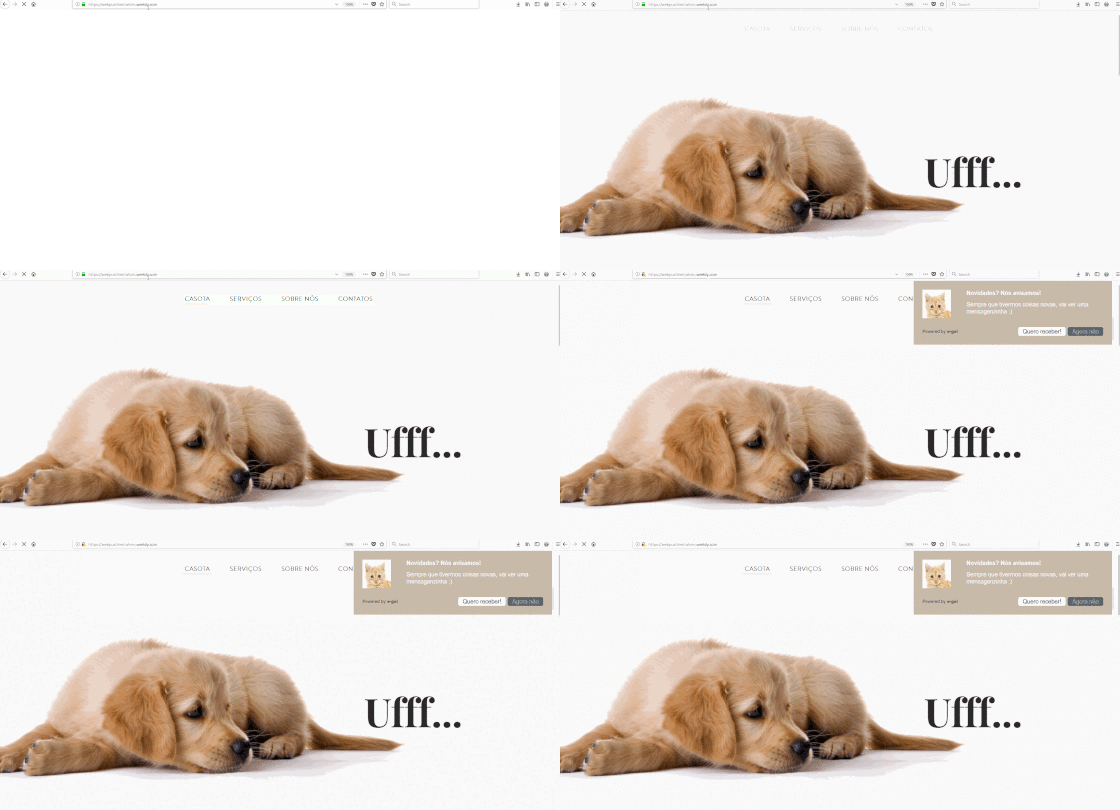
7) Vá ao seu site com o Chrome, Firefox, Opera ou Safari e já deve aparecer o convite, como neste exemplo.
 .
.
Criar e enviar a notificação web push
1) Vá ao menu "Comunicar", coloque o ponteiro em "Web Push" e clique em "Criar".
2) Na janela que surgir selecione a o site que vai mostrar a mensagem, selecione o tipo de envio que pretende e clique em "Avançar".
3) Escreva o título da mensagem e clique em "Avançar", de seguida selecione de que forma vai enviar a mensagem.
4) Selecione de que forma quer incluir o link da sua mensagem web push - pode ser uma página criada no E-goi ou um URL.
5) Agora é só escrever o texto da mensagem (verá uma pré-visualização no lado direito). Em Link da mensagem, estará o endereço do site ou página para onde irão as pessoas que cliquem na mensagem. Escolha também o ícone e imagem que vão aparecer ao lado dela.
6) Em Opções avançadas, pode também:
- Ter um botão com o link na mensagem em vez de apenas o link.
Atenção! Alguns browsers, como o Firefox, podem não ser compatíveis com o botão.
- Limitar a visualização da mensagem a um certo n.º de horas ou dias. A mensagem web push aparecerá só durante o período que escolher aqui.
Esta opção, também chamada "TTL (time to live)", é ideal para incentivar as pessoas à ação (ex. promoções-relâmpago, carrinhos abandonados de duração limitada, avisos de manutenção de serviço, etc.).
7) Clique em "Avançar" e siga o processo de envio normal.
Criar convites e notificações web push com domínio próprio
Se preferir que o convite e as notificações web push mostrem o domínio do seu site em vez do domínio do E-goi, será necessário configurar o convite e as notificações de forma diferente através de um processo que requer conhecimentos técnicos:
Terá que criar uma web app com o se domínio. Este passo é feito fora do E-goi. Pode seguir as indicações abaixo ou pedir a ajuda de um programador.
Trata-se de aceder ao Firebase, uma funcionalidade da Google, para criar a app web com o domínio do seu site. Através dela, vai obter um código JSON e um documento da chave privada que deverá colocar depois ao adicionar a app web no E-goi.
1) Acesse https://firebase.google.com/ e depois clique em Go to console, no canto superior direito.
2) De seguida clique em Create a project. Escreva o nome do projeto e avance escolhendo as opções que fazem sentido no seu caso.
3) Ficará dentro do projeto que acabou de criar. Nessa página, clique no símbolo < / > para criar uma app web dentro do projeto.
4) Escreva o nome e clique em Register app. Desça ao fundo da página e clique em Continue to the console.
5) Vai entrar na página do projeto novamente. Nela terá acesso à app web que acabou de criar, clique na roda dentada dela.
6) Vá ao fundo da página para visualizar a app web criada. Ao chegar à área do SDK setup and configuration clique em Config. Vai precisar de copiar e colar esse código no E-goi no passo 2 deste artigo.
7) Na mesma página do ponto 6, suba e abra a aba Service accounts. Depois clique em Generate new private key. Vai gerar um documento que deverá adicionar no E-goi no passo 2 deste artigo.
Mais tarde, se for necessário, pode aceder aos seus projetos Firebase entrando nesta página: https://console.firebase.google.com/.
8) Já criou a app web, agora vai inserí-la no E-goi. Clique no menu Captar/Capturar e depois em Web push apps.
9) Depois, clique em Domínio próprio e escolha a lista de contatos do E-goi onde ficarão os visitantes que aceitem o convite.
10) Escreva o seu site, cole o código JSON e insira o documento da chave privada que gerou no passo 7. Deve colocar apenas a parte do código que está entre as chavetas { }. Além disso, adicione aspas " " às palavras que antecedem os dois pontos, como pode ver na imagem.
11) Depois, escolha uma imagem para o seu convite.
12) Avance para a criação do convite web push normalmente. No passo de colocação do código do convite no site, tenha em conta estes pontos:
- Ficheiro/arquivo service worker: Deve ser inserido na raíz do site, acedendo ao seu serviço de hospedagem/alojamento.
- Código: Coloque-o no mesmo local onde insere códigos de rastreio, como o do Google Analytics, por exemplo. Geralmente é colocado no HTML do rodapé do site.
- Código para o ícone: Se optou pelo convite Personalizado terá também este código. Basta escolher onde quer colocar o ícone e colar o código num elemento ID ou tag do site.
Publicar automaticamente web push via RSS
Se tem um site com RSS, pode notificar automaticamente os visitantes via web push sempre que publicar um novo artigo.
1) Vá ao menu Comunicar, coloque o ponteiro em Web push e clique em Criar.
2) Depois clique em RSS e em Avançar.
3) Crie a sua campanha web push com base em RSS.
- Escolha um título para a sua campanha: Este será interno, serve apenas para sua referência.
- Escreva o endereço do seu RSS: Ou pode colocar o endereço do site onde está o RSS, mas em ambos casos deve começar por "https://".
- Dê um nome à mensagem: Como "Últimas novidades".
- Edite o conteúdo do post: O post é criado automaticamente com o código que vai recolher o conteúdo do RSS do site, mas pode personalizar o conteúdo utilizando outros códigos.
4) Quando terminar a edição, clique em Avançar.
5) Defina as opções de publicação. Sempre que o RSS tiver uma publicação nova ou Periodicamente (escolhendo a recorrência, os dias e a hora). Depois, clique em Avançar.
6) Confirme se está tudo certo na pagina de Resumo e clique em Ativar.
Editar posteriormente o web push com RSS
1) Vá ao menu Comunicar e clique em Automações (no canto inferior esquerdo do menu).
2) Nas opções à esquerda escolha o tipo RSS.
3) E, na barra de pesquisa, pode filtrar por canal escolhendo Web push.
4) Localize a sua campanha e faça as edições que pretender.
Perguntas frequentes
O meu convite pode ser um ícone sempre presente num canto do site em vez de uma janela?
Sim. A vantagem desta opção é que o convite fica fixo e bem visível mesmo quando se navega pela página acima e abaixo:
Para fazer isso, basta que ao configurar o convite escolha a opção Num ícone flutuante. A pré-visualização vai mostrar logo a diferença de aspecto:
O convite e a notificação web push aparecem nos principais browsers?
Sim. O convite aparece nos browsers que aceitem web push (ou seja, Chrome, Firefox, Opera e Safari) e que não estejam numa sessão de navegação privada.
Limitações dos browsers
Se o browser da pessoa estiver fechado quando recebe a notificação web push, a mensagem aparecerá mesmo assim, mas o browser pode não abrir diretamente o link da notificação quando é clicado. Este comportamento dependerá do browser específico, das políticas de segurança do browser e dos protocolos de segurança do computador da pessoa.
Além disso, cada browser pode gerir as notificações de forma diferente. Por exemplo, se o seu site enviar muitas notificações web push e as pessoas não interagirem com elas, alguns browsers podem reduzir a visibilidade, silenciar ou bloquear futuras notificações.
Que permissões um contato tem que dar para receber notificações web push?
Dependem do browser e dispositivo que o contato usa. Para que as notificações web push apareçam ao contato, é preciso que:
- No seu site
- Quando o contato vir no seu site o convite para receber notificações web push, tem que aceitá-lo (clicando no "sim").
- No browser do contato
- As notificações de sites estão ativas nas definições gerais do browser.
- O seu site está na lista de sites permitidos para notificações web push e não está na lista de sites bloqueados.
- No dispositivo do contato
- O browser tem permissão para mostrar notificações web push no computador, smartphone ou tablet do contato.
- Modos como "Não incomodar", "Concentração", poupança de bateria ou restrições em segundo plano estão configurados para não bloquear notificações.
- No iPhone/iPad do contato
- As definições de notificações do iOS ou iPadOS estão configuradas para aceitar notificações de apps web.
- O contato adicionou o seu site à Tela de Início ou Ecrã Principal como app web antes de aceitar o convite web push do site.
Validar notificações no Chrome
- Abrir o Chrome.
- Tocar nos três pontos verticais e ir a Definições.
- Entrar em Definições de sites e depois Notificações.
- Confirmar que as notificações estão ativas.
- Ver se o seu site está em Permitido e não em Bloqueado.
Validar notificações no Firefox
- Abrir o Firefox.
- Tocar nos três pontos verticais e vá a Definições.
- Entrar em Permissões de sites.
- Validar se as notificações estão permitidas para o seu site.
Validar notificações no Edge
- Abrir o Edge.
- Ir a Definições.
- Entrar em Privacidade, pesquisa e serviços e depois Permissões do site.
- Escolher o site e confirmar que a permissão de Notificações está ativa.
Validar notificações no Android
- Abrir as Definições do Android.
- Entrar em Apps.
- Escolher o browser usado no dispositivo, como Chrome, Firefox, Edge ou Opera.
- Entrar em Notificações.
- Confirmar que o browser permite notificações.
Validar notificações no computador
- No browser usado para navegar no seu site, clicar no ícone de cadeado (ou informação) junto ao endereço do site.
- Confirmar que a permissão de Notificações está em Permitir.
- Se estiver em Bloquear, mudar para Permitir ou remover a permissão para que o convite da notificação web push do site volte a aparecer.
- Nas definições do computador (ex. Windows), confirmar também que o browser pode mostrar notificações.
Desbloquear as notificações do browser
Se um contato alguma vez bloqueou notificações do seu site, o browser pode nunca mais mostrar o convite das notificações web push mesmo que a pessoa visite o site outra vez. Nesse caso, o contato terá que desbloquear o seu site manualmente:
Chrome
- Abrir o site no Chrome.
- Clicar no ícone de cadeado (ou informação) junto ao endereço do site.
- Entrar nas permissões do seu site.
- Procurar Notificações.
- Mudar Bloquear para Permitir ou remover a permissão para que o convite web push possa voltar a aparecer no site.
Firefox
- Abrir o site no Firefox.
- Clicar no ícone de permissões junto ao endereço do seu site.
- Remover ou alterar a permissão de notificações.
- Visitar o seu site e aceitar novamente o convite web push.
Safari no computador
- Abrir o Safari.
- Ir a Definições ou Preferências.
- Entrar na área de Websites e depois Notificações.
- Procurar o seu site e confirmar que está permitido.
iPhone ou iPad
- Abrir o site no Safari.
- Tocar no botão Compartilhar (ou Partilhar).
- Escolher Adicionar à Tela de Início (ou Ecrã Principal).
- Confirmar que o seu site foi adicionado à Tela de Início ou Ecrã Principal.
- Abrir o seu site através do novo ícone criado na Tela de Início ou Ecrã Principal.
- Aceitar o convite web push do seu site.
- Ir a Definições e depois Notificações e confirmar que a app web tem notificações permitidas.
O convite e a mensagem web push aparecem no iPhone, iPad e Android?
Sim, mas com algumas limitações.
Android
No Android, as notificações web push podem aparecer em browsers compatíveis, como Chrome, Firefox, Edge ou Opera, desde que o visitante tenha aceite o convite e tenha as permissões de notificações ativas no browser e no próprio Android.
A maioria dos dispositivos Android (como Samsung, Xiaomi ou Google) só aceita cerca de 24 notificações web push ativas do browser ao mesmo tempo.
- Se o browser da pessoa que vai receber a notificação já tiver chegado ao limite de notificações, qualquer nova web push possivelmente não aparecerá, pois será descartada pelo Android. Mesmo que a pessoa limpe as notificações, só vão aparecer as próximas que lhe enviar.
- As notificações já descartadas só poderão ser vistas se a pessoa tiver o Histórico de Notificações ativo no seu Android.
- Se as notificações do browser estiverem bloqueadas nas definições do Android, a web push também pode não aparecer.
iPhone e iPad
Podem mostrar web push, embora, por limitação da Apple, só nestas condições:
- Do lado do E-goi
- A app web push que criou no E-goi tem que ter domínio próprio configurada com Firebase.
- Na raiz do seu site deve estar um manifest.json, gerado pela configuração Firebase.
- Do lado do visitante
- O iPhone ou iPad tem que ter pelo menos a versão 16.4 do iOS ou iPadOS.
- O visitante tem que abrir o site no Safari.
- O visitante tem que adicionar o site à Tela de Início ou Ecrã Principal do iPhone ou iPad antes de aceitar o convite web push.
- Depois de adicionar o site ao Ecrã Principal, o visitante deve abrir o site através do ícone criado, como se fosse uma app.
- O convite web push deve ser aceite dentro dessa app web.
- Depois de aceitar, o visitante deve confirmar em Definições > Notificações se a app web tem notificações permitidas.
Se eu enviar muitas notificações web push, podem ser bloqueadas em smartphones ou tablets?
Sim. Se enviar muitas notificações web push em pouco tempo para uma pessoa ou se ela acumular muitas notificações por ler, o browser ou o OS do dispositivo pode reduzir, agrupar, silenciar ou bloquear novas notificações que envie à pessoa.
O que pode acontecer no Android?
- O Android controla globalmente a apresentação das notificações. A Google recomenda que sejam breves, oportunas e relevantes.
- O browser usado pelo contato (Chrome, Firefox, Edge ou Opera) também pode aplicar regras próprias à apresentação das notificações.
- Quando o smartphone acumula várias notificações (cerca de 20-30), o Android pode agrupá-las, ocultar parte delas ou deixar de apresentar novas até as anteriores serem lidas. Este limite pode variar conforme a versão do Android, o fabricante, browser e as definições do dispositivo.
- O Chrome também pode aplicar automaticamente limites a sites que enviem muitas notificações web push com pouca interação das pessoas.
O que pode acontecer no iPhone ou iPad?
- As notificações web push podem ser silenciadas ou condicionadas por algumas definições do iOS/iPadOS, como o modo Concentração/Focus, permissões da app web, resumos de notificações ou outras preferências definidas no dispositivo.
- Se a pessoa não interagir com as notificações, se estiverem silenciadas ou se várias estiverem acumuladas, o iOS/iPadOS pode reduzir a visibilidade delas conforme as regras e configurações do sistema.
Como evitar esta situação?
- Segmente sempre as suas notificações web push para quem tem realmente interesse em recebê-las.
- Evite vários envios seguidos para pessoas que tendem a não abri-las.
- Dê prioridade a mensagens úteis ou com valor real para o destinatário.
- Acompanhe os resultados e reduza a frequência de envio para segmentos que não interajam muito com as suas notificações.
Como melhorar os resultados de web push?
- Apareça no momento certo: É importante para o convite (quando as pessoas se subscrevem) e também para as mensagens que envia.
- Defina o que vai despoletar o convite e em que condições. Por exemplo: aparece ao fim de um certo tempo e uma vez por dia. Se preferir, poderá escolher um convite com ícone interativo de forma a dar maior liberdade de inscrição aos seus visitantes.
- Limite a visualização da mensagem a um certo tempo. Por exemplo: se o objetivo é promover descontos flash durante 2 dias, é importante que a mensagem fique disponível apenas durante esse tempo para se manter clara e pertinente.
- Aumente as hipóteses de ser visto: O convite aparece nos browsers que aceitam web push (Chrome, Firefox, Opera e Safari), desde que as permissões estejam ativas no browser e no dispositivo.
- Evite parecer intrusivo: Envios em excesso, mensagens pouco relevantes ou baixa interação podem levar alguns browsers a reduzir, silenciar ou bloquear as notificações do site. Dê preferência a mensagens úteis, bem espaçadas e com uma proposta de valor clara.
- Aproveite os picos de tráfego: Os seus contatos costumam estar online durante o horário laboral? Talvez no domingo ao final do dia? Tem públicos com comportamentos diferentes? Conheça a sua base de contatos, segmente e envie as mensagens web push no horário que consiga gerar mais impacto.
- Permita as subscrições por email: Desta forma, terá uma segunda oportunidade de obter os contatos caso as pessoas não queiram receber notificações web push. Lembre-se de colocar uma tag para poder segmentar mais facilmente estes contatos no futuro.
- Personalize as mensagens: Que tal começar a mensagem com um "Olá Maria (...)" ou usando outra informação específica e relevante?
Basta ter os dados em campos da sua lista de contatos e usar os nossos códigos de personalização na mensagem.
Além disso, poderá também captar a atenção dos seus subscritores usando imagens que valorizem a mensagem, em vez de usar apenas o logótipo da sua marca. - Incentive à ação: Procure enviar mensagens diretas, relevantes e limitadas no tempo. O uso de apenas um call to action, ou chamado à ação, costuma ter melhores resultados. Garanta também que a página de destino tem os elementos principais para atingir o seu objetivo.
- Recupere carrinhos abandonados: Ideal para quem precisa de uma solução simples de implementar e mais eficaz a converter. Siga o passo-a-passo.